Холбогдох заавар
Мэдээлэл авах, солилцох хүсэлтэй аливаа байгууллага нь Цахим Хөгжил Инновац Харилцаа Холбооны Яамтай гэрээ байгуулсаны үндсэн дээр сүлжээ, системийн тодорхой шаардага хангасны дагуу ХУР төрийн мэдээлэл солилцооны системд холбогдох боломж бүрдэх юм.
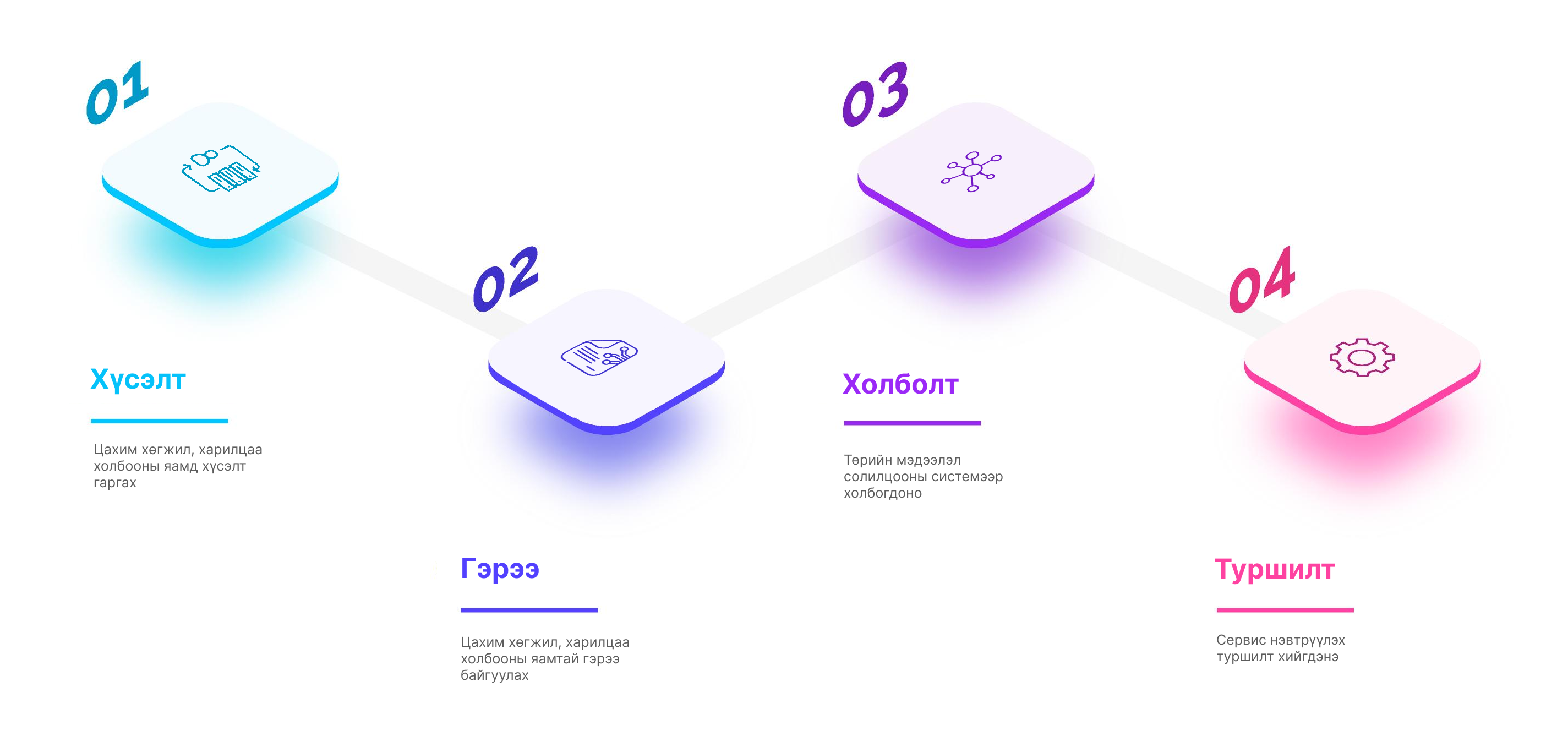
ХУР системийн VPN сүлжээнд холбогдох дараалал
Алхам 1: Мэдээлэл солилцох
Холбогдох хүсэлтэй байгууллага нь өөрийн төлөөлөн харилцах ажилтны мэдээлэл, цахим шуудангийн хаягийг албан бичгээр/гэрээгээр “Үндэсний дата төв”-д илгээн баталгаажуулна.
Алхам 2: Нийтийн түлхүүр солилцох
Баталгаажсан цахим шуудан дээр PGP хос түлхүүр үүсгэн нийтийн түлхүүрээ
солилцоно. Солилцохдоо https://pgp.datacenter.gov.mn/ цахим хуудсыг
ашиглана. Цахим шуудангаар харилцах бүрт PGP түлхүүрээр зайлшгүй
баталгаажуулсан байна.
Алхам 3: Хүсэлт илгээх
VPN сүлжээнд холбогдох хүсэлтээ “Үндэсний дата төв”-ийн
security@datacenter.gov.mn цахим шуудангийн хаягаар илгээнэ. Тус хүсэлтэд
дараах мэдээллийг багтаасан байна: хандах хаягийн мэдээлэл (гадаад IP
хаяг); сертификат дээр бичигдэх мэдээлэл — байгууллагын албан ёсны нэр,
хэлтэс нэгжийн нэр, цахим шуудангийн хаяг.
“Үндэсний дата төв”-өөс мэдээллийн дагуу хандалтын эрх, гэрчилгээ, хэрэглэгчийн нэр, нууц үгийг үүсгэн илгээнэ.
VPN сүлжээний нууцлал хамгаалалт
| VPN | OpenVPN |
|---|---|
| Хэрэглэгчийг таних | Гэрчилгээ, хэрэглэгчийн нэр, нууц үг |
| Түлхүүрийн хэмжээ | 2048 bit RSA |
| Удирдлагын суваг | TLSv1.2 |
| Шифрлэлт | TLSv1/SSLv3 | ECDHE-RSA-AES256-GCM-SHA384 |
| Холбогдох порт | 1194/udp |
| Гарах өгөгдлийн суваг | Cipher 'AES-256-GCM' 256 bit key |
| Орох өгөгдлийн суваг | Cipher 'AES-256-GCM' 256 bit key |
Сүлжээний холболт үүссэн тохиолдолд xyp.gov.mn домэйн нэрийг x.x.x.x хаягт
зааж 443/tcp порт-д хандаж https хандалтыг шалгана.
Cистемд холбогдох
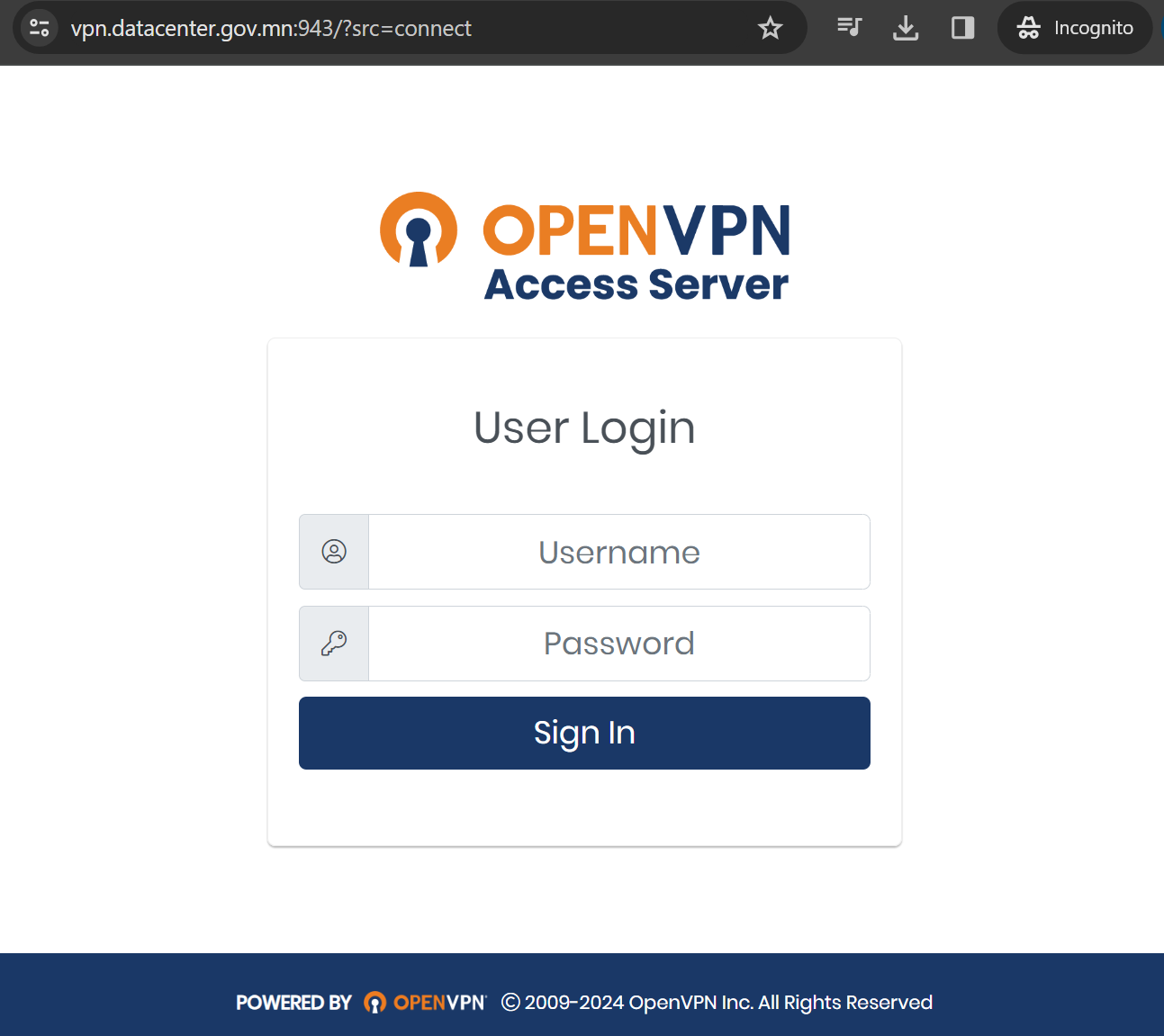
"Үндэсний дата төв" УТҮГ-аас өгсөн нэвтрэх нэр, нууц үгээр нэвтрэн
OpenVPN Connect хэрэглэгчийн программыг өөрийн тохирох үйлдлийн системийг сонгож
татаж суулгана. OpenVPN Connect хэрэглэгчийн программыг
эндээс татаж авна уу.
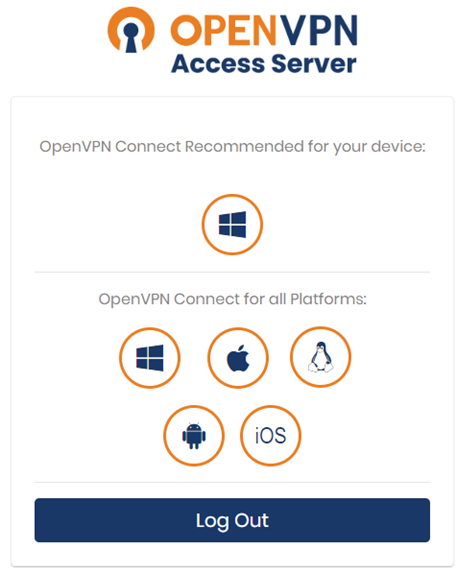
Татаж авсан файлыг ажиллуулснаар дараах суулгац гарч ирнэ.

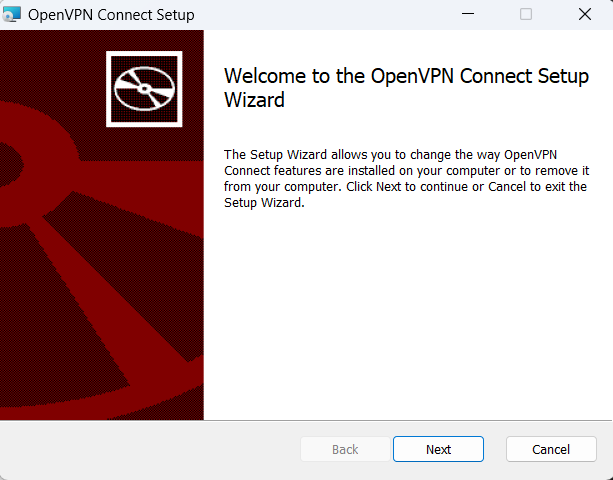
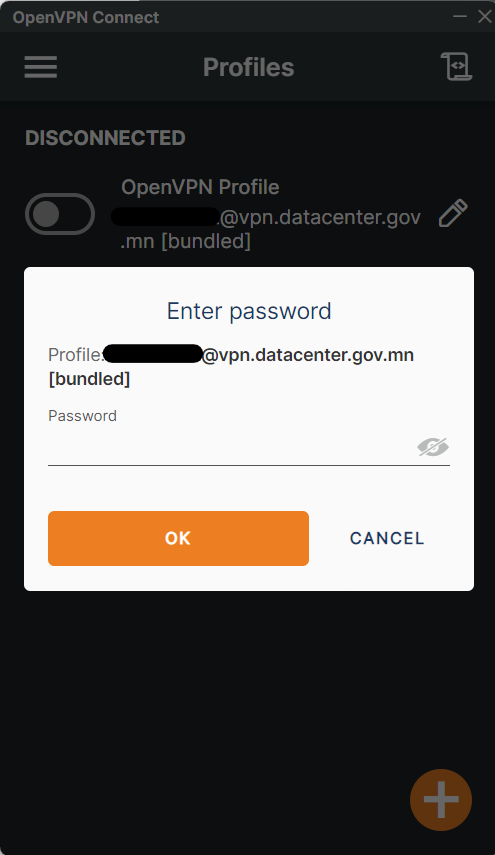
Next товчийг дарж суулгана. Суулгаж дууссаны дараа Profiles хэсгээс On/off товч
дээр дарж ҮДТ УТҮГ-аас өгсөн нууц үгийг оруулна.
Хэрэв profiles хэсэгт дараах байдлаар харагдахгүй байгаа бол ҮДТ УТҮГ-аас өгсөн тохиргооны файлыг import хийж оруулна.
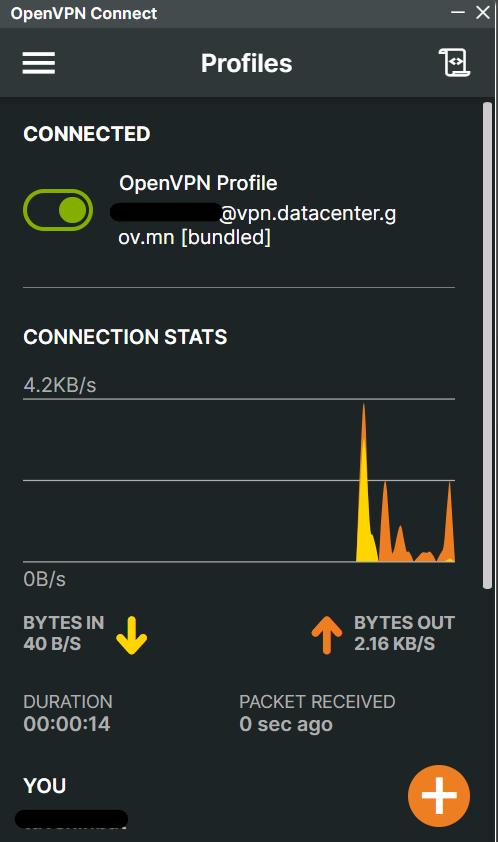
Амжилттай холбогдсон бол CONNECTED төлөвтэй болж сүлжээний хандалтын график гарч
ирнэ.
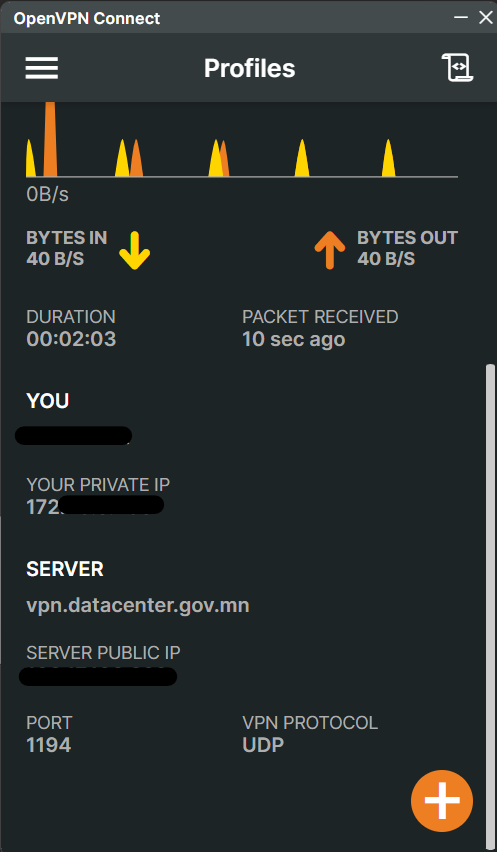
Мөн нэвтэрсэн хэрэглэгчийн нэр, таны авсан дотоод хаяг, серверийн хаяг, серверийн порт зэрэг харагдана.
Гэрчилгээ нэмэх
Сүлжээний хандалт шалгах
Windows hosts файлд өөрчлөлт хийх (Administrator эрхээр)
-
Notepad-ийг Administrator эрхтэй нээх
Startцэснээсnotepadгэж хайна.- Гарч ирсэн Notepad програм дээр баруун товч дарж
Run as Administrator(Администраторын эрхээр ажиллуулах) гэснийг сонгоно.
-
hostsфайлыг нээх- Notepad дотроос
Ctrl + Oдарж Open цонхыг нээнэ. - Доорх замыг бичээд
Enterдарна:
textC:\Windows\System32\drivers\etc\hosts - Notepad дотроос
hosts файл харагдахгүй байгаа бол Text Documents (*.txt) хэсгийг All Files (*.*) болгон өөрчилнө.
-
Шинэ мөр нэмэх — файлын доод хэсэгт дараах мөрийг нэмнэ:
textx.x.x.x xyp.gov.mnЭнэ нь
xyp.gov.mnдомэйныг xyp системын IP рүү чиглүүлнэ. -
Файлыг хадгалах —
Ctrl + Sдарж хадгална эсвэл File → Save ашиглана.
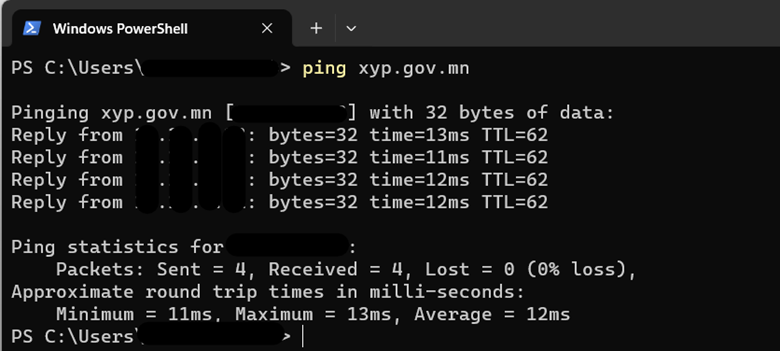
Үүний дараа Command Prompt, Powershell аль нэгийг нээж ping коммандыг
ажиллуулна.
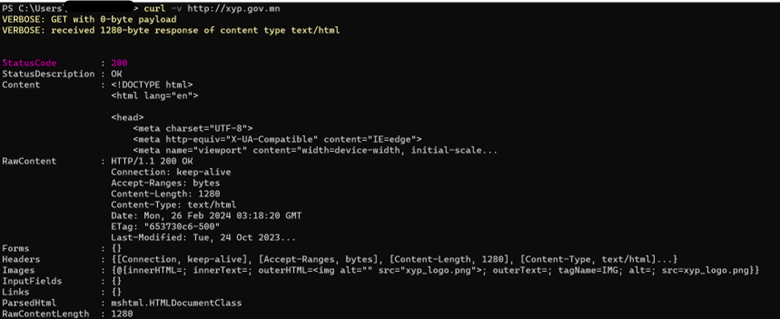
ping xyp.gov.mnАмжилттай хандаж байгаа бол дараах байдалтай харагдана.
curl команд ашиглах (Windows-д зориулсан)
curl -v http://xyp.gov.mnАмжилттай хандаж байгаа бол дараах байдалтай харагдана.